
ESP-12F模块与Arduino IDE结合机智云固件的完整烧录指南
一、构建物联网终端:ESP-12F模块与机智云平台的深度整合
在物联网技术日益普及的今天,一块尺寸小巧的Wi-Fi模块已能实现对家用电器、工业设备乃至农业传感器的远程控制与数据采集。对于开发者而言,掌握ESP8266系列模组的底层开发能力,是进入智能硬件领域的关键一步。本文将从硬件准备到固件烧录,全面解析安信可ESP-12F模组与Arduino开发环境的整合过程,提供更具技术深度的开发视角。
1. 硬件准备与开发环境搭建
ESP-12F作为ESP8266系列中的一款工业级模组,凭借其4MB Flash存储空间和完整的引脚设计,成为原型开发的理想选择。相较于ESP-01S等简化版本,ESP-12F需要用户自行焊接排针,这虽然增加了硬件准备的复杂度,但也为后续调试提供了更多灵活性。
以下是硬件准备的基本清单:
- 安信可ESP-12F模块(建议选择V1.0及以上版本)
- USB转TTL串口模块(推荐使用CP2102或CH340G芯片)
- 3.3V稳压电源模块(输出电流需≥500mA)
- 洞洞板与2.54mm间距排针
- 10kΩ电阻(用于GPIO0上拉)
在焊接过程中,建议先固定排针再焊接模块,以减少热应力对陶瓷天线的潜在影响。同时,应保留TX、RX、GPIO0、EN、GND等关键调试接口,并在VCC与GND之间并联100μF电容,以提升电源稳定性。
开发环境的配置同样关键。在Arduino IDE中,需手动安装以下扩展:
- esp8266:esp8266@3.1.2
- ESP8266WiFi
- Gizwits库
建议避免使用IDE内置的库管理器进行安装,以防止版本冲突导致的固件异常。
二、固件烧录的底层原理
多数教程仅提供烧录步骤,而未深入解释其背后的机制。理解ESP-12F的分区结构与启动模式,有助于提升调试效率。
ESP-12F的4MB Flash通常采用如下分区方案:
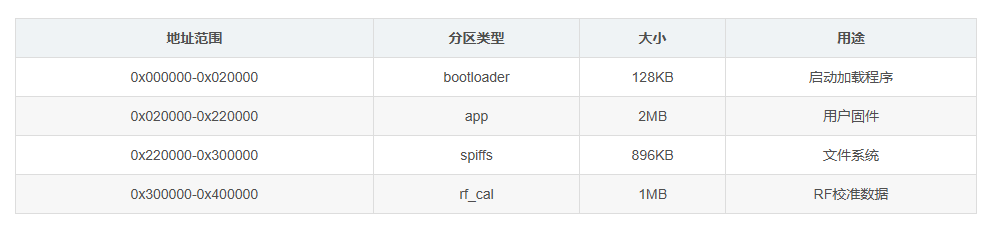
烧录机智云固件时,GPIO0的电平状态决定了模组的启动模式:
- 运行模式:GPIO0为高电平(通过10kΩ上拉)
- 下载模式:GPIO0为低电平(烧录时需短暂接地)
烧录过程耗时较长(约15-20分钟),主要由于以下原因:
- 需擦除整个Flash区域
- 机智云固件包含完整的TCP/IP协议栈与云服务协议
- 默认波特率设置为115200bps
可通过修改esptool.py参数提升烧录效率:
esptool.write_flash(
  flash_mode='dio',
  flash_freq='80m',
  compress=True,
  erase_all=True
)
三、Arduino IDE的深度配置技巧
多数教程仅涉及基础配置,而专业开发往往需要更精细的参数调整。以下是几个关键优化点:
在platformio.ini中添加如下配置:
[env:esp12f]
platform = espressif8266
board = esp12f
framework = arduino
board_build.flash_mode = dio
board_build.f_flash = 80000000
upload_speed = 921600
lib_deps =
  gizwits/Gizwits@^3.4.0
  bblanchon/ArduinoJson@^6.19.4
此外,需在boards.txt中添加自定义板型定义:
esp12f.menu.FlashSize.4M1M=4M (1M SPIFFS)
esp12f.upload.maximum_size=1044464
esp12f.upload.maximum_data_size=294912
为提升事件处理效率,可将默认的事件循环周期从100ms调整为30ms:
void loop() {
  gizwitsHandle((dataPoint_t *)¤tDataPoint);
  delay(30);
}
四、云端联调与常见问题排查
当硬件指示灯显示Wi-Fi连接正常,但云端无响应时,可按以下步骤排查:
物理层检查:
- 使用示波器测量3.3V电源纹波(应小于50mV)
- 确认天线区域无金属遮挡
- 测量GPIO2电压(正常应高于2.9V)
协议层分析:
Serial.setDebugOutput(true);
WiFi.setOutputCallback(debugCallback);

void debugCallback(int level, const char* msg) {
  Serial.printf("[WiFi] %d: %s\n", level, msg);
}
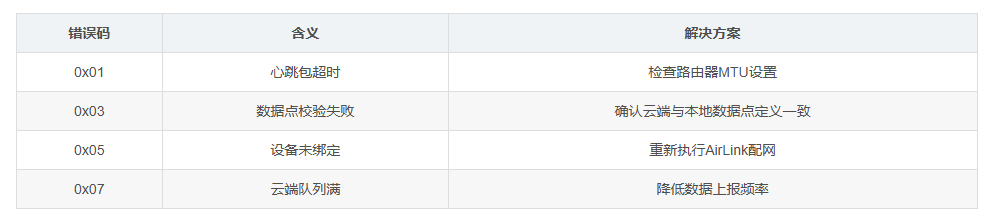
常见错误代码的处理方式可参考下图:
在完成硬件连接后,应重点关注串口输出的RF初始化信息,例如:
[Gizwits] RF INIT: channel=6, tx_power=20.5dBm
[Gizwits] WiFi Connected to SSID: Gizwits_XXXX
[Gizwits] DHCP IP: 192.168.1.123
[Gizwits] Cloud Handshake Success
在校园网等复杂网络环境下,可尝试以下替代方案:
- 使用手机热点创建独立的2.4GHz网络
- 在路由器中开启IEEE 802.11b/g兼容模式
- 暂时关闭WPA2企业级认证
建议在开发过程中同时运行两个串口终端:一个用于常规调试输出,另一个专门监控Gizwits协议数据流。这种分工有助于快速判断问题是否源于硬件驱动层或云协议层。